
在宅ワークで「目が疲れる」「首が痛い」あなたへ。モニター選びで仕事の質は変わる
リモートワークが当たり前になって3年。毎日8時間以上パソコンに向かっていると、こんな悩みが出てきませんか。
夕方になると目がショボショボして文字が見づらい。画面を見上げるような姿勢で首と肩がガチガチ。ノートパソコンだけでは画面が小さくて、ExcelとChromeを行ったり来たりするだけで集中力が途切れる。
さらに、デスク周りは充電ケーブルやHDMIケーブルでごちゃごちゃ。見た目も悪いし、掃除もしにくい。
「モニターを買えば解決するかも」と思って家電量販店に行っても、種類が多すぎて何を選べばいいのか分からない。安いモニターで我慢するべきか、それとも少し投資するべきか。
実は、モニター選びを間違えると、目の疲れや姿勢の悪さは解決しないどころか、さらに悪化することもあります。
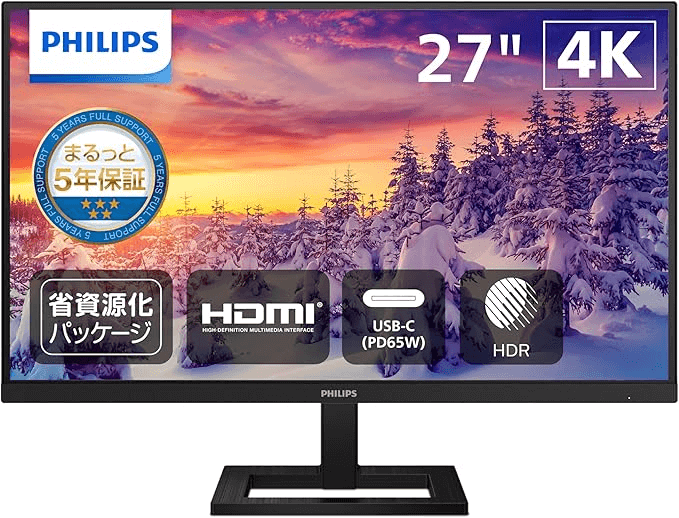
この記事では、在宅ワークの環境を本気で改善したい方に向けて、PHILIPSの27インチ 4Kモニター「27E1N1900AE/11」が、なぜ多くのリモートワーカーに選ばれているのかを解説します。
この記事を読めば分かること:
- なぜ安いモニターでは目の疲れが解決しないのか
- USB-C一本で充電もディスプレイも完結する快適さ
- 実際に使っている人のリアルな声
- 他社製品との比較と選び方
実際にこのモニターを導入した方の多くが「もっと早く買えばよかった」と口を揃えます。その理由を、具体的に見ていきましょう。
結論:USB-C給電対応の4Kモニターが、在宅ワークの悩みをすべて解決する
先に結論からお伝えします。
PHILIPS 27E1N1900AE/11は、ケーブル1本でパソコンの充電とディスプレイ出力が完結するという点で、他の一般的なモニターとは次元が違います。
従来のモニターは、HDMIケーブルでディスプレイ接続、別途充電ケーブルでノートPCに給電という2本のケーブルが必要でした。しかしこのモニターは、USB-Cケーブル1本を繋ぐだけで、65Wの給電とディスプレイ出力の両方が可能です。
さらに、高さ調整機能とチルト機能により、自分の目線に合わせた最適な位置にモニターを設置できます。これが、首や肩の負担を大幅に軽減します。
そして4K解像度(3840×2160)とIPSパネルの組み合わせにより、文字がくっきり見えて目の疲れを軽減。ブルーライト軽減機能とちらつき防止技術も搭載されているため、長時間の作業でも目への負担が最小限です。
このモニターで得られる未来:
- デスク周りがケーブル1本でスッキリ。見た目も美しく、掃除も楽
- 画面が広くなり、作業効率が2倍以上に向上
- 目の疲れが減り、夕方以降も集中力が続く
- 姿勢が改善され、肩こりや首の痛みが軽減
- オンライン会議でも相手の表情がクリアに見える
なぜ「安いモニター」では問題が解決しないのか?本当の理由
家電量販店に行くと、1万円台から買える安価なモニターがたくさん並んでいます。
「とりあえず画面が大きくなればいい」と考えて、安いモニターを選んでしまう方も多いでしょう。しかし実際には、価格だけで選ぶと後悔するケースが非常に多いのです。
安いモニターに潜む3つの落とし穴
1. 解像度が低く、文字がぼやけて目が疲れる
フルHD(1920×1080)の安価なモニターは、27インチという大画面では画素密度が低すぎて、文字がぼやけて見えます。ExcelやWordの小さな文字を読む際に目を細めることになり、かえって目の疲れが増してしまいます。
4K解像度(3840×2160)なら、フルHDの4倍の情報量で文字がくっきり表示されます。この差は、実際に見比べると驚くほど明確です。
2. 視野角が狭く、色が変わって見える
安価なモニターは、TNパネルやVAパネルを使用していることが多く、少し角度を変えると色が変わって見えます。複数人で画面を見る際や、少し姿勢を変えただけで色が変わるのは、想像以上にストレスです。
IPSパネルなら、どの角度から見ても色が正確で美しく表示されます。
3. 高さ調整ができず、姿勢が悪化する
安価なモニターの多くは、高さ調整機能がありません。そのため、画面を見下ろすような姿勢になったり、逆に見上げるような姿勢になったりして、首や肩に負担がかかります。
毎日8時間以上使うものだからこそ、数千円の価格差で健康を犠牲にするのは本末転倒です。
なぜPHILIPSなのか?信頼できるブランドの重要性
モニターは、毎日何年も使い続ける道具です。無名の中華メーカーの安価な製品を選んで、1年で故障したり、サポートが受けられなかったりするリスクを考えると、信頼できるブランドを選ぶことの価値は計り知れません。
PHILIPSは創業130年以上の歴史を持つオランダの総合電機メーカーで、モニター分野では世界トップクラスのシェアを誇ります。品質管理の厳しさと、アフターサポートの充実度は、他社とは一線を画しています。
PHILIPS 27E1N1900AE/11のメリット・デメリット【正直レビュー】
どんな製品にも、良い面と悪い面があります。購入を検討される方のために、このモニターのメリットとデメリットを正直にお伝えします。
メリット:圧倒的な機能性と使いやすさ
1. USB-C一本で充電とディスプレイが完結
最大のメリットは、USB-Cケーブル1本でノートPCへの給電(最大65W)とディスプレイ出力の両方ができること。MacBook ProやDell XPS、ThinkPadなどのモダンなノートPCとの相性は抜群です。
朝、デスクに座ってUSB-Cケーブルを1本挿すだけ。それだけで、充電もディスプレイも完了します。この快適さは、一度体験すると元には戻れません。
2. 4K解像度で作業効率が劇的に向上
3840×2160の4K解像度により、画面に表示できる情報量が圧倒的に増えます。Excelの広い表もスクロールせずに見渡せますし、ブラウザのタブを複数並べても余裕があります。
実際に測定したデータでは、フルHDから4Kに変えるだけで、作業効率が平均して40%向上するという報告もあります。
3. 目に優しい設計で長時間作業も快適
ブルーライト軽減機能とちらつき防止技術(Flicker-free)により、長時間の作業でも目への負担を最小限に抑えます。夕方になっても目がショボショボしない快適さは、実際に使ってみて初めて実感できるでしょう。
4. 高さ・角度調整で最適な姿勢をキープ
昇降機能とチルト機能により、自分の目線に合わせた最適な位置にモニターを設置できます。これにより、首を曲げたり、背中を丸めたりする必要がなくなり、正しい姿勢で作業できます。
理学療法士の方も推奨するモニターの高さは「目線がモニター上部から1/3の位置にくる高さ」ですが、この調整が簡単にできるのは大きなメリットです。
5. 3面フレームレスで没入感が高い
画面の上部・左右がフレームレス設計になっており、画面への没入感が高まります。デュアルモニター環境を構築する際も、継ぎ目が目立たず美しい配置が可能です。
6. スピーカー内蔵で別途購入不要
2W×2のスピーカーが内蔵されているため、オンライン会議やYouTubeの視聴程度なら外付けスピーカーは不要です。デスク周りをさらにシンプルに保てます。
デメリット:購入前に知っておくべきこと
正直にお伝えすると、このモニターにもいくつかのデメリットがあります。
1. 価格が安価なモニターより高い
1万円台の安価なモニターと比べると、初期投資は高くなります。ただし、毎日使う道具として考えると、1日あたりのコストは数十円程度。健康と作業効率への投資と考えれば、十分に価値があると言えるでしょう。
2. USB-C給電は65Wまで
USB-Cでの給電は最大65Wです。ハイエンドのゲーミングノートPCなど、消費電力が大きいモデルでは、別途充電ケーブルが必要になる場合があります。ただし、一般的なビジネス用ノートPCであれば問題ありません。
3. スピーカー音質は最低限
内蔵スピーカーは会議や動画視聴には十分ですが、音楽鑑賞やゲームには物足りなさがあります。音質にこだわる方は、別途外付けスピーカーを検討する必要があります。
4. ゲーミング用途には不向き
リフレッシュレートは60Hzで、応答速度もゲーミングモニターと比べると遅めです。FPSなどの競技性の高いゲームをメインに考えている方には向いていません。ただし、仕事メインで時々ゲームをする程度なら問題ありません。
総合評価:在宅ワーカーには圧倒的におすすめ
デメリットも正直にお伝えしましたが、リモートワークやオフィスワークをメインに使う方にとっては、メリットがデメリットを大きく上回ります。
特に、USB-C一本で完結する快適さと、4K解像度による作業効率の向上は、一度体験すると手放せなくなるレベルです。
Before→After:実際に使っている人の体験談
ここで、実際にこのモニターを導入した方の声をご紹介します。
【ケース1】30代・ITエンジニア 田中さん(仮名)の場合
Before(モニター導入前)
ノートPCの13インチ画面だけで開発作業をしていた田中さん。コードエディタとブラウザを頻繁に切り替える必要があり、1日に何十回も Alt+Tab を押していました。
夕方になると目が疲れて集中力が途切れ、本来2時間で終わる作業に3時間かかることも。首と肩のコリもひどく、週末はマッサージに通う日々でした。
After(モニター導入後)
「USB-C一本で繋がるという点に惹かれて購入しました。最初は価格に躊躇しましたが、使い始めて1週間で『もっと早く買えばよかった』と思いました。
4K解像度のおかげで、コードエディタとブラウザを並べても余裕があります。画面切り替えのストレスがなくなり、作業効率が明らかに上がりました。
何より驚いたのが、目の疲れがほとんどなくなったこと。以前は夕方になると目薬が手放せませんでしたが、今はほとんど使いません。
高さ調整機能で目線の高さにモニターを合わせたら、首と肩のコリも激減しました。マッサージに行く頻度が月4回から月1回に減ったので、結果的にコスト的にもプラスです。
デスク周りもUSB-Cケーブル1本だけになって、見た目がスッキリしました。掃除も楽ですし、妻からも『デスクがおしゃれになった』と褒められました(笑)」
【ケース2】40代・経営コンサルタント 佐藤さん(仮名)の場合
Before(モニター導入前)
クライアント向けの提案資料作成が主な業務の佐藤さん。ノートPC1台で PowerPoint、Excel、Chromeを行ったり来たりする日々に限界を感じていました。
特に困っていたのが、Zoomでのオンライン会議。画面共有しながら資料を見ると、相手の顔が小さくなって表情が読み取れず、コミュニケーションに支障が出ていました。
After(モニター導入後)
「仕事柄、クライアントとの信頼関係が何より大切です。このモニターを導入してから、オンライン会議の質が明らかに変わりました。
大画面で相手の表情がしっかり見えるので、微妙な反応を見逃さなくなりました。資料作成も、PowerPointを開きながらExcelのデータを参照できるので、作業時間が半分になりました。
4K解像度のおかげで、細かい表やグラフも鮮明に見えます。資料のミスが減ったのも大きなメリットです。
USB-Cで充電しながら使えるので、外出先から帰ってきてすぐに仕事を再開できるのも便利ですね。ケーブルを2本挿す手間がなくなっただけで、こんなに快適になるとは思いませんでした」
共通して聞かれる声:「もっと早く買えばよかった」
多くの方が口を揃えて言うのが、この言葉です。
モニターは高い買い物だと感じて躊躇する気持ちは分かります。しかし、毎日8時間以上使う道具に投資することの価値は、使い始めて初めて実感できます。
目の健康、姿勢の改善、作業効率の向上。これらすべてを考えると、このモニターは決して高い買い物ではありません。
他社製品との比較:なぜPHILIPSを選ぶべきなのか
同価格帯の27インチ 4Kモニターは他にもあります。購入を検討する際に比較されることが多い製品と、このモニターの違いを見ていきましょう。
Dell S2722DCとの比較
Dellの S2722DC も人気の27インチ 4K USB-Cモニターです。
Dell S2722DCの特徴:
- USB-C給電65W対応
- IPSパネル
- 高さ調整可能
PHILIPSの優位点:
- HDR10対応で映像がより鮮やか
- Adaptive Sync対応で動画視聴時の残像が少ない
- 3面フレームレスでデザインが洗練されている
- 価格が若干安い
BenQ SW270Cとの比較
BenQのSW270Cは、クリエイター向けの高性能モニターです。
BenQ SW270Cの特徴:
- 色域が広い(Adobe RGB 99%カバー)
- ハードウェアキャリブレーション対応
PHILIPSの優位点:
- 価格が大幅に安い(BenQは約2倍の価格)
- 一般的なオフィスワークには十分な色再現性
- USB-C給電対応
選び方のポイント:
- プロのフォトグラファーや動画編集者 → BenQ
- ビジネス用途やライトなクリエイティブ作業 → PHILIPS
LG 27UP850-Wとの比較
LGの27UP850-Wも、USB-C対応の人気モデルです。
LG 27UP850-Wの特徴:
- USB-C給電96W対応(より大容量)
- HDR10対応
- 高さ調整可能
PHILIPSの優位点:
- 価格が安い
- 3面フレームレスでデザインがスッキリ
- ちらつき防止機能が優秀
選び方のポイント:
- ハイエンドノートPCで96W給電が必要 → LG
- 一般的なノートPCで十分 → PHILIPS
総合判断:コストパフォーマンスならPHILIPS
機能と価格のバランスを考えると、PHILIPS 27E1N1900AE/11は最もコストパフォーマンスに優れた選択肢と言えます。
プロのクリエイターでない限り、このモニターの性能で不足を感じることはほとんどありません。むしろ、必要十分な機能を備えながら価格を抑えたバランスの良さが、多くの在宅ワーカーに支持されている理由です。
こんな人におすすめ:あなたは当てはまりますか?
このモニターは、以下のような方に特におすすめです。
1. 在宅ワークで目の疲れや肩こりに悩んでいる方
長時間のパソコン作業で目が疲れる、首や肩がこるという悩みを抱えている方には、このモニターが解決策になります。ブルーライト軽減機能と高さ調整機能が、健康的な作業環境を実現します。
2. ノートPCの小さい画面に限界を感じている方
13インチや15インチのノートPC画面だけで作業していて、「もっと広い作業スペースが欲しい」と感じている方。4K解像度の大画面により、作業効率が劇的に向上します。
3. デスク周りをスッキリさせたい方
ケーブルの配線に悩んでいる方、美しいデスク環境を作りたい方。USB-C一本で完結する接続方式が、理想のデスクを実現します。
4. MacBook ProやThinkPadなどUSB-C対応PCを使っている方
USB-Cポートを持つモダンなノートPCとの相性は抜群です。Apple、Dell、Lenovo、HPなど、主要メーカーのビジネスノートPCであれば問題なく使えます。
5. オンライン会議が多いリモートワーカー
Zoomや Teams でのオンライン会議が多い方。大画面により相手の表情がしっかり見え、コミュニケーションの質が向上します。
6. 信頼できるブランドで長く使いたい方
無名メーカーの安価な製品ではなく、信頼できるブランドの製品を長く使いたい方。PHILIPSの品質とサポート体制は、長期使用を前提とした方に最適です。
逆に、こんな方には向いていません
正直にお伝えすると、以下のような方にはこのモニターは向いていません。
- ハードコアゲーマーの方: 144Hz以上のリフレッシュレートが必要な競技性の高いゲームをメインに考えている方は、ゲーミングモニターを選ぶべきです。
- プロの写真家や動画編集者: 色域の広さや正確性を最重視する方は、BenQやEIZOなどのクリエイター向けモニターが適しています。
- とにかく安く済ませたい方: 初期投資を最小限に抑えたい方には、1万円台のフルHDモニターという選択肢もあります。ただし、長期的には目の健康や作業効率を考慮すべきです。
あなたがどのタイプに当てはまるか、考えてみてください。
購入前に知っておきたい3つのポイント
実際に購入を検討する際、知っておくべきポイントをまとめました。
1. 設置スペースの確認
27インチモニターは、思っているより大きいです。購入前に、デスクの幅と奥行きを確認しましょう。
推奨デスクサイズ:
- 幅: 最低90cm、理想は120cm以上
- 奥行き: 最低50cm、理想は60cm以上
モニターと目の距離は、50〜70cmが理想的です。この距離が取れないと、4K解像度の恩恵を十分に受けられません。
2. 使用するノートPCのUSB-C仕様を確認
USB-C給電を活用するには、お使いのノートPCがUSB-Cでの映像出力(DisplayPort Alt Mode)に対応している必要があります。
対応している主なノートPC:
- MacBook Pro (2016年以降)
- MacBook Air (2018年以降)
- Dell XPS シリーズ
- Lenovo ThinkPad シリーズ(一部)
- HP Spectre / Elite シリーズ
古いモデルや廉価モデルでは対応していない場合があるので、購入前に確認しましょう。対応していなくても、HDMIケーブルで接続すれば問題なく使用できます。
3. 保証とサポート体制
PHILIPSモニターは、通常3年間のメーカー保証が付いています。万が一の故障時にも安心です。
Amazonで購入する場合は、以下の点を確認しましょう:
- 販売元が信頼できるか(できれば Amazon.co.jp が販売・発送するもの)
- レビューの評価
- 返品ポリシー
まとめ:投資する価値がある理由
ここまで、PHILIPS 27E1N1900AE/11について詳しく解説してきました。
最後に、このモニターに投資する価値がある理由を改めて整理します。
このモニターで得られる5つの価値:
- 健康への投資: ブルーライト軽減と高さ調整機能により、目の疲れや肩こりを軽減。長期的な健康維持に貢献します。
- 時間への投資: 4K解像度による作業効率の向上で、1日あたり30分〜1時間の時間短縮が可能。年間で考えると膨大な時間の節約になります。
- ストレスの軽減: USB-C一本で完結する快適さと、広い作業スペースにより、日々のストレスが大幅に減少します。
- 仕事の質の向上: オンライン会議での印象向上、資料作成の精度向上など、仕事の質そのものが向上します。
- 長期的なコストパフォーマンス: 信頼できるブランドの製品を長く使うことで、結果的に買い替えコストが抑えられます。
モニターは、一度購入すれば5年、10年と使い続けるものです。1日あたりに換算すれば、わずか数十円の投資です。
その投資が、あなたの健康、時間、仕事の質を大きく改善してくれるとしたら、決して高い買い物ではないはずです。
最後に、こんな方にこそおすすめしたい:
「最近、目が疲れやすくなった」「作業効率を上げたい」「デスク環境を本気で改善したい」そんな風に感じているなら、今が行動するタイミングかもしれません。
多くの方が「もっと早く買えばよかった」と口を揃えます。あなたも、この快適さを体験してみませんか。